Votre guide sur Cieblink AI
Tout ce dont vous avez besoin pour commencer à utiliser Cieblink AI sur vos portes. Présentation des fonctionnalités, bonnes pratiques et bon de commande IA : prêt à l'emploi dès le premier jour.
Comment ça marche ?
Cinq fonctionnalités, expliquées
Du téléchargement à la commande enregistrée, tout ce que vous devez savoir sur l'interface IA de Cieblink.
Téléchargez le bon de commande avec Cieblink AI
Téléchargez et laissez l'IA s'occuper du reste
Dans votre bon de commande, cliquez sur « Importer un fichier AI ». Une boîte de dialogue vous permet de choisir entre l'importation depuis votre ordinateur ou l'extraction depuis vos fichiers de projet.
Cieblink AI prend en charge les feuilles de calcul Excel, les fichiers PDF et les photos de bons de commande. Une fois le fichier téléchargé, il est traité en arrière-plan, puis l'écran « Configuration des produits » s'ouvre avec tous les champs déjà remplis.
Remarque : Lorsque vous cliquez sur le bouton, le système peut vous demander de quel fabricant provient votre fichier d'importation. Le fait de le sélectionner aide l'IA à traiter votre fichier avec moins d'erreurs. Cette étape est facultative, mais la précision s'en trouve améliorée lorsque le fabricant est spécifié avant l'importation. Si le système ne vous le demande pas, cela signifie qu'il n'a pas besoin de cette information.


Panneau d'aperçu
Votre fichier à gauche, la configuration à droite
L'écran « Configuration des produits » affiche votre fichier d'origine à gauche. Les lignes sont mises en surbrillance à mesure que vous parcourez le tableau de droite ; vous savez ainsi à tout moment quelle ligne correspond à quelle ligne du document source.
L'IA a déjà renseigné les champs « produit », « style », « matériau », « finition », « grain » et « dimensions ». Vérifiez chaque ligne avant d'enregistrer.
Remarque : une fois que vous aurez fermé l'aperçu, Cieblink s'en souviendra et celui-ci restera fermé lors de vos prochaines importations. Pour le rouvrir, cliquez sur l'onglet « Aperçu » situé à gauche de l'écran.
Actions groupées
Corriger ou supprimer plusieurs lignes à la fois
Sélectionnez une ou plusieurs lignes à l'aide des cases à cocher du tableau, puis ouvrez la fenêtre « Actions groupées » pour appliquer une modification à l'ensemble de votre sélection en une seule fois.
-
- Changer de produit: l'IA a sélectionné le mauvais produit. Veuillez choisir le bon.
- Supprimer: Supprimez les lignes ajoutées par l'IA.


Configurations communes
Appliquer une recette à plusieurs lignes à la fois
Chaque commande peut comporter plusieurs recettes de configuration : une pour les portes, une pour les façades de tiroirs, une pour les façades. Lorsque vous devez mettre à jour une recette ou l'appliquer à plusieurs lignes, la fonction « configurations communes » vous permet de le faire en un seul clic sur l'ensemble de votre sélection.
Inutile de procéder ligne par ligne. Sélectionnez les lignes, ouvrez « Configurations communes », choisissez la recette, puis appliquez-la.
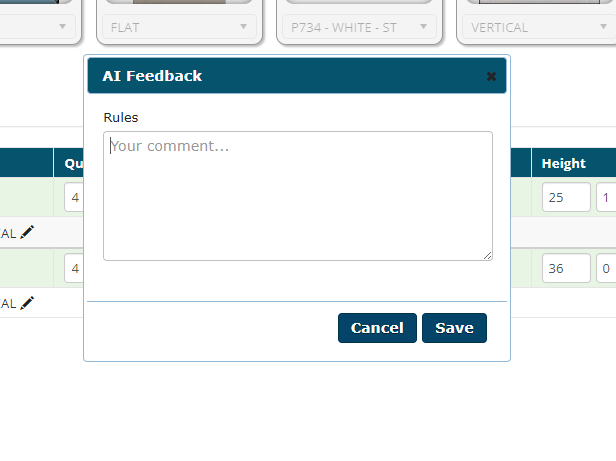
Commentaires générés par l'IA
Dites-nous en quoi l'IA s'est trompée
En bas à droite de l'écran de configuration, cliquez sur « Feedback ». Décrivez ce que l'IA a omis ou mal interprété : ce qu'elle a sélectionné, ce à quoi vous vous attendiez et ce qui figurait sur le bon de commande.
Chaque message est lu par l'équipe de Cieblink et sert à améliorer directement l'IA.
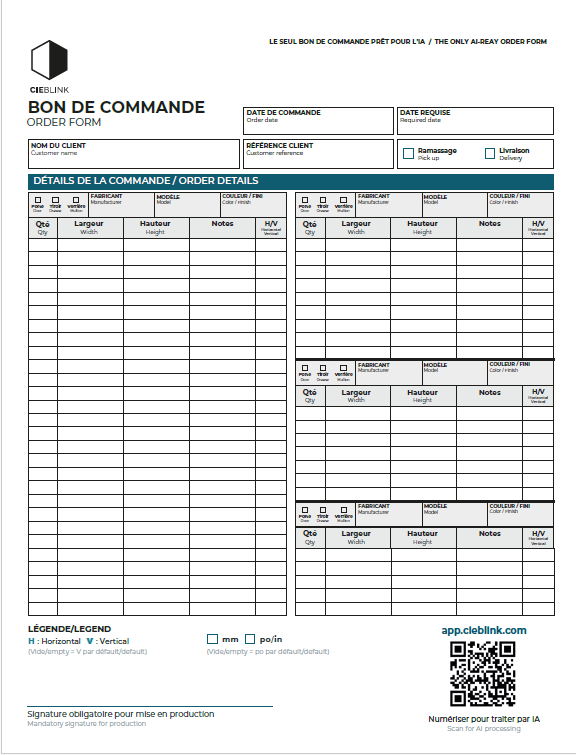
Bon de commande Cieblink AI
Le formulaire de commande IA
Importez-le directement dans Cieblink AI à l'aide du bouton « Importer un fichier AI ». Le fichier AI analyse la structure et se configure automatiquement.
Prêt à numériser et à mettre en ligne
Remplissez les caractéristiques techniques et importez le formulaire rempli directement dans Cieblink AI à l'aide du bouton « Importer un fichier AI ». Le logiciel AI analyse la structure et génère automatiquement la configuration complète ; aucune saisie manuelle n'est nécessaire.
-
- Portes, façades de tiroirs et verrières sur la même feuille
- Bilingue : français et anglais
- Code QR redirigeant vers app.cieblink.com
- Prêt à être imprimé ou partagé au format numérique